Sunday, October 18, 2015
TRICK RAHASIA MENGISI PUPNS CEPAT, CUKUP BEBERAPA MENIT SAJA SELESAI 2015
buka, jika tidak bisa ya tutup aja, cepat kan


TRICK RAHASIA MENGISI PUPNS CEPAT, CUKUP BEBERAPA MENIT SAJA SELESAI 2015
Selamat!
Anda telah terpilih dari wilayah untuk mengambil bagian
pada survei pengunjung tahunan kami. Survei ini hanya
memakan waktu 30 detik dari waktu Anda dan akan
meningkatkan pengalaman si pengguna. Setelah
menyelesaikannya, Anda berkesempatan
memenangkanGalaxy Tab
®, Blackberry Q10
®, atau RP
5,000,000 Voucher Carrefour
®.
Mulailah dari Sekarang


Breaking News - Penjadwalan PUPNS 2015 klik disini

Tentang PUPNS 2015
Pendataan ulang Pegawai Negeri Sipil (PNS) nasional merupakan kegiatan pemutakhiran data PNS yang dilakukan secara online dan dilaksanakan sejak bulan Juli dan berakhir pada Desember 2015. Untuk proses pemutakhiran data ini setiap PNS memulai dengan melakukan pemeriksaan data yang tersedia dalam database kepegawaian BKN dan selanjutnya PNS, melakukan perbaikan data yang tidak sesuai serta menambahkan/melengkapi data yang belum lengkap/tersedia di database BKN.
Dasar Hukum PUPNS 2015
- Undang-Undang Nomor 5 Tahun 2014 tentang Aparatur Sipil Negara;
- Peraturan Kepala Badan Kepegawaian Negara Nomor 19 Tahun 2015 Tanggal:22 Mei 2015, Tentang Pedoman Pelaksanaan Pendataan Ulang Pegawai Negeri Sipil Secara Elektronik Tahun 2015 (e-PUPNS 2015)
Tujuan PUPNS 2015
- Untuk memperoleh data yang akurat, terpercaya, sebagai dasar kebutuhan dalam mengembangkan sistem informasi kepegawaian ASN yang mendukung pengelolaan manajemen ASN yang rasional sebagai sumber daya aparatur negara.
- Membangun kepedulian dan kepemilikan PNS terhadap data kepegawaiannya.
Untuk Informasi Lebih Lanjut
- Biro/Badan/Bagian Kepegawaian Instansi;
- Kantor Regional Badan Kepegawaian Negara;
- Biro Hubungan Masyarakat BKN Pusat
Telp:021-8093008 ext.1105, 021-80882815 - Direktorat Pengolahan Data dan Informasi Kepegawaian, Kedeputian Bidang Sistem Informasi Kepegawaian BKN Pusat
Helpdesk PUPNS
Telp: 021-8093008 ext.4203, 4210
Cakupan Data PUPNS 2015
Data Pokok Kepegawaian (Core Data)
Nama, Tanggal LahirData Riwayat (Historical Data)
Kepangkatan; Pendidikan / Pelatihan (Formal dan Non Formal); Jabatan; KeluargaLainnya (stakeholder PNS)
BPJS, Bapertarum, KPE
Ads by Shop%20and%20Save%20Up
X | i
Tuesday, September 8, 2015
virus sourcout
Cara ampuh menghapus virus autorun.inf, RECYCLER, copy of shortcut (1), copy of shortcut (2),copy of shortcut (3),copy of shortcut (4)
Cara menghapus permanen virus autorun.inf, RECYCLER, copy of shortcut (1), copy of shortcut (2),copy of shortcut (3),copy of shortcut (4),
MonsterKids - Hai sobat MonsterKids, apa kabar..? :d MonsterKids kembali lagiii nih, nah kali ini Monsterkids mau kasih tips yang lumyan sangan membantu dan mungkin berguna untuk sobat semua yang mempunyai flashdisk/memory card.. Judul postingan ini Cara Ampuh Menghilangkan virus autorun.inf, Recycler, Copy of shortcut to (1)(2)(3)(4)
 tentu bagi sobat semua yang memiliki flashdisk atau memory card pasti pernnahkan mengalami hal ini..? :D
jengkel dddengan virus ini..?
Udah bosen..?
:D sobat pasti bosen dan jengkel dengan virus ini, karna virus ini genit, walaupun kita telah menghapusnya, beberapa deeetik kemudian juga pasti akan datang menghampiri flashdisk sobat lagi :D
.
karna itu, saya sih udah sering menagani hal ini, terutama saya gak punya FlashDisk, jadi Setiap ada yang dibutuhin haus minjem sama temn temen disekolah :D (Thanks for My best friends)
karna FD temen itu udah masuk komputer orang lain, warnet, yah jadinya flashdisk itupun terserang virus, karna kali ini posisi admin mau kasih postingan dengan judul Cara Ampuh Menghilangkan virus
autorun.inf, Recycler, Copy of shortcut to (1)(2)(3)(4) jadi gak usah bahas virus apa yang udah saya taklukkan :D :d
Kembali lagi 'mengatasi virus RECYCLER,Autorun.Inf,Copy of Shortcut to (1)(2)(3)(4)
Shortcut FalshDisk.
meskipun info ini sudah usang,namun tak ada salahnya untuk kembali MonsterKIds publikasikan mengingat pasti banyak dari sobat blogger yang belum mengetahuinya.(sok tahu ya,hihi)
Seringnya menggunakan flashdisk untuk keperluan menyimpan data,sampai ga merhatiin main colok aja di warnet sebelah,eh taunya.. ditumpangin virus ni.

Yup,flashdisk yang terjangkit 'penyakit' ini,virus tersebut akan menggerogoti memory dalam flashdisk sehingga tanpa ada data yang tersimpan pun flashdisk dalam ukuran memori kecil dapat 'keok'.
Memang hanya akan menampilkan beberapa shortcut file,seperti;
RECYCLER
Autorun.Inf
CopyofShortcutto(1)
CopyofShortcutto(2)
CopyofShortcutto(3)
CopyofShortcutto(4)
Dan file tersebut hanya berukuran 1kb,lalu dimana penimbunan memory tersebut?
Yup,dalam folder RECYCLER,yang semua file didalamnya memiliki ekstention *.exe,yang jadi pertanyaan,bagaimana menampilkan folder RECYCLER tersebut? Lalu bagaimana menghapus folder Autorun.inf yang merupakan pengontrol dari folder 'RECYCLER'?
Pertama, karna Folder RECYCLER itu terhidden, jadi kita hrus memunculkan file hidennya itu, gmana caranya..?
2. klick tools
3. klick folder options
4. klick tab view,
5. centang pada show hidden files and folder
6. dan juga hapus centang pada Hide protected operating system
1. Klik Start, pilih Control Panel.
2. Setelah jendela Control Panel terbuka, klik Appearance and Personalization .
3. Tampilannya seperti dibawah ini, perhatikan bagian Folder Option.
4. Klik pada link Show hidden files and folders
5. Pilih Tab View pada jendela Folder Option
6. Pada bagian Hidden files and folders klik pilihan show hidden files, folder,and drives.
Dengan mengaktifkan pilihan ini kita bisa melihat semua file, folder dan Drive yang sebelumnya tak terlihat.
7. Uncheck / hilangkan tanda checkmark pada pilihan Hide extensions for known file types.
Dengan meng-uncheck pilihan ini kita dapat melihat extension yang digunakanpada semua file seperti .docx, .txt dan sebagainya.
8. Uncheck / hilangkan tanda checkmark pada pilihan Hide protected operating system files (Recommended).
Dengan meng-uncheck pilihan ini maka file yang merupakan bagian dari sistem operasi seperti dalam folder Windows akan terlihat.
9. Klik Apply dan kemudian tekan OK.
Atau
1. Buka windows Explorer.
2. Klik bagian Organize di kiri atas,
3. Pilih Folder andsearch Option,
4. Klik Tab VIEW.
5. Klik Show hidden File, folder and drive.
6. Apply... OK
Nah jika sudah muncul semua hhidden foldernya, langsung lanjut caranya
Nih direnew caranya, karna ternyata gak semua windows bisa buka gpedit, windows7 home premium kagak bisa katanya, jadi ane kasih dulu nih diawal caranya sebelum ke cara yang buka gpedit
UNTUK WINDOWS7 & Windows 8

Nah Ini untuk yang memakai windowsXP, karna saya yakin windowsXP semuanya bisa mengakses GPEDIT
1. Masuk atau buka program RUN, klick start>RUN atau tekan tombol WINDOWS+R pada keyboard
2. Ketikkan "GPEDIT.MSC pada kotak RUN

3. Kemudian anda bisa pilih Computer Configuration - Administrative Templates - Windows Component - Autoplay Policies
4. Setelah itu anda bisa lihat di sebelah kanan Turn Off Autoplay kemudian klik 2 kali
5. Kemudian anda bisa check Enable dan dibawahnya pilih All drives kemudian OK
6. Jangan cuma di computer configurations saja tapi di user configurations juga harus dinonaktifkan

LAST STEP
NAH GIMANA...??? Hilangkan..?
Pasti hilang dong :D
kalo gak ilang komplain aja kemonsterkids, 3:>
Setidaknya dengan mematikan fungsi autorun ini dapat meminimalisir masuknya virus autorun.
Saran dari MonsterKids, sebaiknya jaga komputer sobat dari virus yang ganas yang dapat merusak komputer anda.dengan antivirus terbaik dan terpercaya :D
Selesai Mudah bukan.??!
Sekian semoga bermanfaat..!
MonsterKids PAMIT,,
JANGAN LUPA SHARE YAH UNTUK MEMBANTU SOBAT YANG LAIN
JIka sudah kesal tidak hilang juga, coba cara Ini Cara Mencegah Virus Masuk FlashDisk
tag: cara menghapus virus autorun.inf, cara menghapus autorun.inf, cara menonaktifkan autorun, cara menghapus total virus autorun.inf copy of shortcut , Recycler
MonsterKids - Hai sobat MonsterKids, apa kabar..? :d MonsterKids kembali lagiii nih, nah kali ini Monsterkids mau kasih tips yang lumyan sangan membantu dan mungkin berguna untuk sobat semua yang mempunyai flashdisk/memory card.. Judul postingan ini Cara Ampuh Menghilangkan virus autorun.inf, Recycler, Copy of shortcut to (1)(2)(3)(4)
tentu bagi sobat semua yang memiliki flashdisk atau memory card pasti pernnahkan mengalami hal ini..? :Djengkel dddengan virus ini..?
Udah bosen..?
:D sobat pasti bosen dan jengkel dengan virus ini, karna virus ini genit, walaupun kita telah menghapusnya, beberapa deeetik kemudian juga pasti akan datang menghampiri flashdisk sobat lagi :D
.
karna itu, saya sih udah sering menagani hal ini, terutama saya gak punya FlashDisk, jadi Setiap ada yang dibutuhin haus minjem sama temn temen disekolah :D (Thanks for My best friends)
karna FD temen itu udah masuk komputer orang lain, warnet, yah jadinya flashdisk itupun terserang virus, karna kali ini posisi admin mau kasih postingan dengan judul Cara Ampuh Menghilangkan virus
Kembali lagi 'mengatasi virus RECYCLER,Autorun.Inf,Copy of Shortcut to (1)(2)(3)(4)
Shortcut FalshDisk.
meskipun info ini sudah usang,namun tak ada salahnya untuk kembali MonsterKIds publikasikan mengingat pasti banyak dari sobat blogger yang belum mengetahuinya.(sok tahu ya,hihi)
Seringnya menggunakan flashdisk untuk keperluan menyimpan data,sampai ga merhatiin main colok aja di warnet sebelah,eh taunya.. ditumpangin virus ni.
Yup,flashdisk yang terjangkit 'penyakit' ini,virus tersebut akan menggerogoti memory dalam flashdisk sehingga tanpa ada data yang tersimpan pun flashdisk dalam ukuran memori kecil dapat 'keok'.
Memang hanya akan menampilkan beberapa shortcut file,seperti;
RECYCLER
Autorun.Inf
CopyofShortcutto(1)
CopyofShortcutto(2)
CopyofShortcutto(3)
CopyofShortcutto(4)
Dan file tersebut hanya berukuran 1kb,lalu dimana penimbunan memory tersebut?
Yup,dalam folder RECYCLER,yang semua file didalamnya memiliki ekstention *.exe,yang jadi pertanyaan,bagaimana menampilkan folder RECYCLER tersebut? Lalu bagaimana menghapus folder Autorun.inf yang merupakan pengontrol dari folder 'RECYCLER'?
Pertama, karna Folder RECYCLER itu terhidden, jadi kita hrus memunculkan file hidennya itu, gmana caranya..?
Di WINDOWSXP
1. Masukkkk windows exploler,2. klick tools
3. klick folder options
4. klick tab view,
5. centang pada show hidden files and folder
6. dan juga hapus centang pada Hide protected operating system
Di Windows 7
2. Setelah jendela Control Panel terbuka, klik Appearance and Personalization .
3. Tampilannya seperti dibawah ini, perhatikan bagian Folder Option.
4. Klik pada link Show hidden files and folders
5. Pilih Tab View pada jendela Folder Option
6. Pada bagian Hidden files and folders klik pilihan show hidden files, folder,and drives.
Dengan mengaktifkan pilihan ini kita bisa melihat semua file, folder dan Drive yang sebelumnya tak terlihat.
7. Uncheck / hilangkan tanda checkmark pada pilihan Hide extensions for known file types.
Dengan meng-uncheck pilihan ini kita dapat melihat extension yang digunakanpada semua file seperti .docx, .txt dan sebagainya.
8. Uncheck / hilangkan tanda checkmark pada pilihan Hide protected operating system files (Recommended).
Dengan meng-uncheck pilihan ini maka file yang merupakan bagian dari sistem operasi seperti dalam folder Windows akan terlihat.
9. Klik Apply dan kemudian tekan OK.
Atau
1. Buka windows Explorer.
2. Klik bagian Organize di kiri atas,
3. Pilih Folder andsearch Option,
4. Klik Tab VIEW.
5. Klik Show hidden File, folder and drive.
6. Apply... OK
Nah jika sudah muncul semua hhidden foldernya, langsung lanjut caranya
Nih direnew caranya, karna ternyata gak semua windows bisa buka gpedit, windows7 home premium kagak bisa katanya, jadi ane kasih dulu nih diawal caranya sebelum ke cara yang buka gpedit
UNTUK WINDOWS7 & Windows 8
- Buka Control Panel
- Di control panel, buka/klick menu Hardware and Sound

- pilih autoplay
- hilangkan centang pada ""use autoplay.........."


Nah Ini untuk yang memakai windowsXP, karna saya yakin windowsXP semuanya bisa mengakses GPEDIT
1. Masuk atau buka program RUN, klick start>RUN atau tekan tombol WINDOWS+R pada keyboard
2. Ketikkan "GPEDIT.MSC pada kotak RUN
3. Kemudian anda bisa pilih Computer Configuration - Administrative Templates - Windows Component - Autoplay Policies
4. Setelah itu anda bisa lihat di sebelah kanan Turn Off Autoplay kemudian klik 2 kali
5. Kemudian anda bisa check Enable dan dibawahnya pilih All drives kemudian OK
6. Jangan cuma di computer configurations saja tapi di user configurations juga harus dinonaktifkan
LAST STEP
- Jika cara diatas sudah dilakukan, kita lanjut untuk langsung melakukan exsekusi...
- Masuk ke Flashdisk sobat masing masing, tinggal hapus autorun.inf, Nah, jika sudah hilang, dan tidak kembali lagi, langsung...!!!!!! HAPUS, kerabat dari autorun.inf (RECYCLER, COPY OF SHORTcut (1)(2)(3)(4))
*Jika memang tidak hilang cobalah untuk restart komputer terlebih dahulu.
NAH GIMANA...??? Hilangkan..?
Pasti hilang dong :D
kalo gak ilang komplain aja kemonsterkids, 3:>
Setidaknya dengan mematikan fungsi autorun ini dapat meminimalisir masuknya virus autorun.
Saran dari MonsterKids, sebaiknya jaga komputer sobat dari virus yang ganas yang dapat merusak komputer anda.dengan antivirus terbaik dan terpercaya :D
Selesai Mudah bukan.??!
Sekian semoga bermanfaat..!
MonsterKids PAMIT,,
JANGAN LUPA SHARE YAH UNTUK MEMBANTU SOBAT YANG LAIN
banyak yang gagal, tapi saya sendiri berhasil, diwindowsXP,7,8 dan 8.1 milik saya,.. hingga sekarang tidak ada virus copy of shortcut dikomputer dan notebook saya. toh jika ada dari komputer teman, bisa langsung dihapus seperti file biasa. mohon untuk ikuti caranya dengan teliti, sebenarnya mematikan autorunpun sudah dapat menyelesaikan masalah
JIka sudah kesal tidak hilang juga, coba cara Ini Cara Mencegah Virus Masuk FlashDisk
tag: cara menghapus virus autorun.inf, cara menghapus autorun.inf, cara menonaktifkan autorun, cara menghapus total virus autorun.inf copy of shortcut , Recycler
layar hitam selesai
1
Tunggu layar hitam selesai
Kalau sampai pada tahap mengatur startup dan service Windows tampaknya belum ada hasilnya maka saya sarankan untuk menunggu saja, jadi jangan dimatikan komputer anda. Singkatnya biarkan saja layar hitam tersebut, pengalaman saya ini disebabkan adanya program yang menyangkut dan menghambat proses memuat tampilan desktop Windows 7. Waktunya? Pengalaman saya bisa dari 10 menit dan sampai 2 jam. Tinggalkan saja untuk beraktivitas lain.
2
ARA MENGATASI LAYAR BLANK DAN HANYA ADA SATU KURSOR SAJA FOR LAPTOP DAN PC
- Nyalakan PCnya dan biarkan masuk sampai layar blank hitam muncul
- Tekan CTRL+ALT+DELETE secara bersamaan untuk masuk ke task managerkemudian pilih New Task > Ketikkan regedit.Klik OK
- Jika regedit terbuka, silahkan langsung menuju kesiniHKEY_LOCAL_MACHINE\SOFTWARE\Microsoft\Windows NT\CurrentVersion\Winlogon
- Cari name Userinit, nah perhatikan datanya, isi normal data tersebut adalahC:\Windows\system32\userinit.exe,
- Jika tidak sesuai dengan regedit anda, silahkan rubah menjadiC:\Windows\system32\userinit.exe,
3
Suatu saat laptop saya mengalamai masalah itu hanya tampil layar hitam dan kursor saja.
Setelah mencari info sana-sini , dapat saya ambil kesimpulan bahwa hal ini terjadi karena hal-hal sebagai berikut :
1. file explorer.exe hilang atau corupt.
2. Registri berubah yang berhubungan dengan file explorer.exe
Masalah 1 dan 2 tersebut di atas bisa terjadi karena sbb :
1. Virus
2. Setelah membersihkan virus dengan anti virus.
Solusi :
1. Copy explorer.exe dari PC/laptop lain --> C:\Windows\explorer.exe
2. Lihat registri, caranya masuk ke safe mode dengan menekan F8, kemudian tekan CTRL+ALT+DEL, masuk Task Manager-->klik "File > New Task (Run...)”, ketikkan “regedit” tanpa tanda kutip.
Setelah “Registry Editor” terbuka, cari folder registry “Winlogon”:
- Jika sudah, pada bagian kanan cari String “Shell” harus berisi : explorer.exe
terkadang di sini tertulis "explorer.exe." <-- ada titiknya di belakang, ini tidak benar
- Kemudian cari “Shell” harus berisi:
Jika berbeda, ubahlah seperti seperti diatas.
Jika semua sudah di lakukan kemudian restart PC/Laptop anda...caranya dengan menakan CTRL+ALT+DEL
Setelah mencari info sana-sini , dapat saya ambil kesimpulan bahwa hal ini terjadi karena hal-hal sebagai berikut :
1. file explorer.exe hilang atau corupt.
2. Registri berubah yang berhubungan dengan file explorer.exe
Masalah 1 dan 2 tersebut di atas bisa terjadi karena sbb :
1. Virus
2. Setelah membersihkan virus dengan anti virus.
Solusi :
1. Copy explorer.exe dari PC/laptop lain --> C:\Windows\explorer.exe
2. Lihat registri, caranya masuk ke safe mode dengan menekan F8, kemudian tekan CTRL+ALT+DEL, masuk Task Manager-->klik "File > New Task (Run...)”, ketikkan “regedit” tanpa tanda kutip.
Setelah “Registry Editor” terbuka, cari folder registry “Winlogon”:
HKEY_LOCAL_MACHINE\SOFTWARE\Microsoft\Windows NT\CurrentVersion\Winlogon
terkadang di sini tertulis "explorer.exe." <-- ada titiknya di belakang, ini tidak benar
- Kemudian cari “Shell” harus berisi:
"C:\Windows\system32\userinit.exe," <--- ada koma di belakang
Jika berbeda, ubahlah seperti seperti diatas.
Terkadang karena gangguan virus pada "Shell" berubah menjadi sbb :"C:\Windows\system32userinit.exe,"Kurang tanda "\" (slash)---> ini tidak benar, perbaiki sesuai dengan kondisi yang benar.
Jika semua sudah di lakukan kemudian restart PC/Laptop anda...caranya dengan menakan CTRL+ALT+DEL
4
Pengertian Black Screen (KSoD) Windows 7 dan Cara Mengatasinya
Pengertian Black Screen atau BlSoD atau KSoD dan cara memperbaikinya dalam komputer Windows 7.
Black Screen (KSoD) merupakan suatu bentuk error komputer, yang terjadi karena komputer sedang mengalami problem sistem (operasi) yang sifatnya sangat kritis (critical system error). Black Screen muncul pada fase sebelum atau saat mulai loading Windows.
Black Screen (KSoD) merupakan suatu bentuk error komputer, yang terjadi karena komputer sedang mengalami problem sistem (operasi) yang sifatnya sangat kritis (critical system error). Black Screen muncul pada fase sebelum atau saat mulai loading Windows.
Gejala Black Screen
Ada 2-jenis Black Screen
Sumber Penyebab Black Screen
Seperti halnya Bluescreen (BSoD), maka Black Screen (KSoD) pun juga merupakan error yang memiliki penyebab amat luas. Hanya saja,
Karena perbedaan yang mendasar atas sumber penyebab-nya, maka cara perbaikannya (tool yang digunakan) pun juga (agak) berbeda.
Karena perbedaan yang mendasar atas sumber penyebab-nya, maka cara perbaikannya (tool yang digunakan) pun juga (agak) berbeda.
Cara Memperbaiki Black Screen
Secara garis besar, memperbaiki Black Screen (KSoD) tidaklah sesulit memperbaiki Blue Screen (BSoD). Black Screen biasanya lebih mudah diatasi, karena lingkup sumber penyebab-nya lebih pada file sistem yang berkaitan dengan proses booting (loading) Windows. Ini tidak seluas kemungkinan penyebab BSoD yang menyangkut banyak jenis hardware (dan Device Driver) yang berbeda.
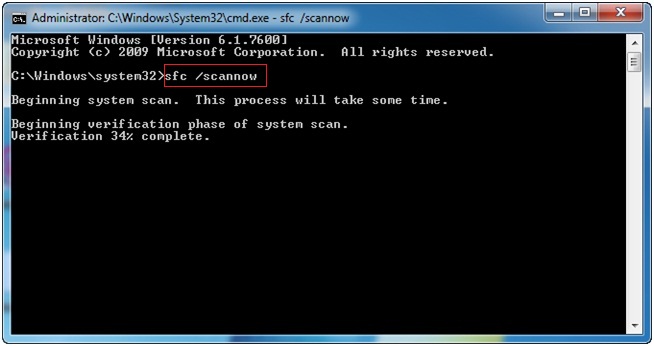
Metode perbaikan paling efisien (dan efektif) adalah memperbaiki menggunakan Command Prompt. Baik Command Prompt dari dalam Windows - jika masih bisa masuk ke Windows Safe Mode (with Command Prompt). Atau Command Prompt dari "luar" Windows - yaitu dari System Recovery Option. Mungkin anda perlu membaca artikel tsb.
Di bawah ini adalah langkah yang perlu dilakukan untuk mengatasi problem Black Screen.
>>> Klik gambar untuk tampil lebih besar, atau klik kanan dan pilih Open In New Tab.
Metode perbaikan paling efisien (dan efektif) adalah memperbaiki menggunakan Command Prompt. Baik Command Prompt dari dalam Windows - jika masih bisa masuk ke Windows Safe Mode (with Command Prompt). Atau Command Prompt dari "luar" Windows - yaitu dari System Recovery Option. Mungkin anda perlu membaca artikel tsb.
Di bawah ini adalah langkah yang perlu dilakukan untuk mengatasi problem Black Screen.
>>> Klik gambar untuk tampil lebih besar, atau klik kanan dan pilih Open In New Tab.
Gambar-1
| 
Gambar-2
|
31/12/2014
Monday, September 7, 2015
win7 gelap 2
Disarankan Baca : "Cara Mudah Upgrade Windows 7 ke Windows 10 Tanpa Perlu
Menunggu Antrean Lama (Media Creation Tool)"
Assalamu'alaikum Warahmatullahi Wabarakatuh ...
3. Setelah itu muncul popup klik saja Yes, akan muncul tuh halaman regedit. Klik Computer\HKEY_CURRENT_USER\Software\Micorsoft\Windows\CurrentVersion\Explorer
kemudian hapus pada "ExplorerStartupTraceRecorded" dengan cara klik kanan lalu delete
4. Lalu tutup, kemudian restart laptop kamu dengan cara tekan kembali CTRL + ALT + Del dan di bawah pojok kiri klik Restart. Selesaiii ...
http://portal-androidkomputer.blogspot.com/2015/02/cara-jitu-dan-berhasil-mengatasi-laptop-black-screen.html
Kali ini saya akan memberikan cara jitu mengatasi black screen pada laptop, cara ini sudah berhasil uji tes saya sendiri. Mungkin untuk kamu jika suatu saat mengalami hal ini, yaitu saat selesai startup windows explore tidak mau terbuka, hanya layar hitam dan sebuah kursor saja yang menemani. Saya sudah cari kemana mana, tetapi belum jua berhasil. Tapi dengan kerja keras pantang mundur, akhirnya saya menemukan sendiri deh triknya. Langsung saja simak baikbaik, sangat mudah kog ...
1. Pertama saat layar hitam, kamu tekan dan tahan secara bersamaan CTRL + ALT + Esc (membuka task manager).
2. Klik New Task lalu ketikkan regedit kedalam kolomnya dan OK3. Setelah itu muncul popup klik saja Yes, akan muncul tuh halaman regedit. Klik Computer\HKEY_CURRENT_USER\Software\Micorsoft\Windows\CurrentVersion\Explorer
kemudian hapus pada "ExplorerStartupTraceRecorded" dengan cara klik kanan lalu delete
4. Lalu tutup, kemudian restart laptop kamu dengan cara tekan kembali CTRL + ALT + Del dan di bawah pojok kiri klik Restart. Selesaiii ...
http://portal-androidkomputer.blogspot.com/2015/02/cara-jitu-dan-berhasil-mengatasi-laptop-black-screen.html
win7 jadi gelap broo
Mengatasi Windows Blank Screen sa
at Start Up
Beberapa kali aku mendapati saat menyalakan komputer/laptop, BIOS menunjukkan gejala normal, tidak ada
peringatan buzzer terjadi gangguan pada sistem, Windows terload sempurna, tetapi kemudian tidak muncul apa2
hanya hitam, sesekali ditemani simbol mouse, tidak segera muncul tampilan desktop.
Dan anak2 di sekolah klo sudah menemukan kasus semacam ini, dimana tampilan desktopnya tidak keluar2
kemudian menyerah dan meninggalkan komputer, gabung dengan temennya yang komputernya masih waras.
He, sebenernya itu komputer masih waras kok, cuma sedikit butuh perhatian. Masih mending karena berarti
kerusakannya bukan di hardware (baca: mengatasi komputer restart terus pada saat booting)
Mengapa Windows tidak bisa menampilkan desktop dan hanya menampilkan blank screen berwarna
hitam? hal ini bisa terjadi karena aplikasi Windows Explorer tidak dijalankan dalam start up Windows, secara
default, setiap Windows menyala maka dia langsung meload Windows Explorer, tetapi, bisa saja ketika komputer
sempat terinfeksi virus maka registry / setting load explorer terhapus, baik oleh virus/antivirus karena memang
sering digunakan oleh virus untuk men-trigger dirinya sendiri pada saat Windows diload.
Bagaimana mengatasi blank black screen pada Windows karena gagal meload desktop ini?
Ketik bersamaan tombol CTRL+ALT+DEL untuk menampilkan Task Manager, pada beberapa versi Windows
memencet kombinasi huruf itu akan memunculkan menu yang salah satunya menjalankan task manager. Setelah
membuka task manager, pada bagian File – Run masukan kata “explorer” atau “explorer.exe” nanti secara
otomatis, Windows akan membuka windows explorer dan tampilan desktop akan tampil seperti seharusnya.
Hanya saja, cara ini bersifat temporary, atau setiap kali kita restart Windows, kita harus menekan
CTRL+ALT+DEL dan memasukan run explorer secara manual. Untuk cara yang bersifat permanent agar setiap
windows masuk tidak lagi macet di black screen ada caranya sendiri yang bisa dilakukan setelah kita tampilan
desktop komputer tampil di layar kita.
Cara pertama adalah memasukkan file aplikasi windows explorer / minimal shortcut dari aplikasi windows
explorer ke dalam folder start up nya Windows. Jika pada Windows 7, Windows Vista / Windows XP yang
menggunakan tombol start menu, kita dapat menaruh file explorer tersebut dalam Start Menu – All Program –
Start Up. Drag n drop saja filenya kesana.
Jika menggunakan Windows 8 maka masuk saja ke folder
C:-Users-Nama_User-AppData-Roaming-Microsoft-Windows-Start Menu-Programs-Start Up
dan pastekan file explorer disana.
Cara kedua adalah dengan menggunakan bantuan registry editor. Buka registry editor dengan mengetik “regedit”
pada search bar/ run menu. Kemudian cari salah satu dari key berikut
HKEY_CURRENT_USER-Software-Microsoft-Windows-CurrentVersion-Run
HKEY_LOCAL_MACHINE-Software-Microsoft-Windows-CurrentVersion-Run
Tambahkan String Value baru disana, isikan value name bebas, misal Explorer dengan value data
C://Windows/Explorer.exe
(Silahkan ganti slash dengan backslash, maaf dari kemaren bikin backslash gak sukses tampil disini) HKEY
Current User adalah registry untuk masing2 user dalam komputer, sedangkan HKEY Local Machine berarti
registry tersebut berlaku untuk semua user dalam komputer. Jika komputer yang dipakai m
at Start Up
Beberapa kali aku mendapati saat menyalakan komputer/laptop, BIOS menunjukkan gejala normal, tidak ada
peringatan buzzer terjadi gangguan pada sistem, Windows terload sempurna, tetapi kemudian tidak muncul apa2
hanya hitam, sesekali ditemani simbol mouse, tidak segera muncul tampilan desktop.
Dan anak2 di sekolah klo sudah menemukan kasus semacam ini, dimana tampilan desktopnya tidak keluar2
kemudian menyerah dan meninggalkan komputer, gabung dengan temennya yang komputernya masih waras.
He, sebenernya itu komputer masih waras kok, cuma sedikit butuh perhatian. Masih mending karena berarti
kerusakannya bukan di hardware (baca: mengatasi komputer restart terus pada saat booting)
Mengapa Windows tidak bisa menampilkan desktop dan hanya menampilkan blank screen berwarna
hitam? hal ini bisa terjadi karena aplikasi Windows Explorer tidak dijalankan dalam start up Windows, secara
default, setiap Windows menyala maka dia langsung meload Windows Explorer, tetapi, bisa saja ketika komputer
sempat terinfeksi virus maka registry / setting load explorer terhapus, baik oleh virus/antivirus karena memang
sering digunakan oleh virus untuk men-trigger dirinya sendiri pada saat Windows diload.
Bagaimana mengatasi blank black screen pada Windows karena gagal meload desktop ini?
Ketik bersamaan tombol CTRL+ALT+DEL untuk menampilkan Task Manager, pada beberapa versi Windows
memencet kombinasi huruf itu akan memunculkan menu yang salah satunya menjalankan task manager. Setelah
membuka task manager, pada bagian File – Run masukan kata “explorer” atau “explorer.exe” nanti secara
otomatis, Windows akan membuka windows explorer dan tampilan desktop akan tampil seperti seharusnya.
Hanya saja, cara ini bersifat temporary, atau setiap kali kita restart Windows, kita harus menekan
CTRL+ALT+DEL dan memasukan run explorer secara manual. Untuk cara yang bersifat permanent agar setiap
windows masuk tidak lagi macet di black screen ada caranya sendiri yang bisa dilakukan setelah kita tampilan
desktop komputer tampil di layar kita.
Cara pertama adalah memasukkan file aplikasi windows explorer / minimal shortcut dari aplikasi windows
explorer ke dalam folder start up nya Windows. Jika pada Windows 7, Windows Vista / Windows XP yang
menggunakan tombol start menu, kita dapat menaruh file explorer tersebut dalam Start Menu – All Program –
Start Up. Drag n drop saja filenya kesana.
Jika menggunakan Windows 8 maka masuk saja ke folder
C:-Users-Nama_User-AppData-Roaming-Microsoft-Windows-Start Menu-Programs-Start Up
dan pastekan file explorer disana.
Cara kedua adalah dengan menggunakan bantuan registry editor. Buka registry editor dengan mengetik “regedit”
pada search bar/ run menu. Kemudian cari salah satu dari key berikut
HKEY_CURRENT_USER-Software-Microsoft-Windows-CurrentVersion-Run
HKEY_LOCAL_MACHINE-Software-Microsoft-Windows-CurrentVersion-Run
Tambahkan String Value baru disana, isikan value name bebas, misal Explorer dengan value data
C://Windows/Explorer.exe
(Silahkan ganti slash dengan backslash, maaf dari kemaren bikin backslash gak sukses tampil disini) HKEY
Current User adalah registry untuk masing2 user dalam komputer, sedangkan HKEY Local Machine berarti
registry tersebut berlaku untuk semua user dalam komputer. Jika komputer yang dipakai m
Sunday, May 10, 2015

Friday, March 27, 2015
DAFTAR NILAI UAMBN SR 53 2015
DAFTAR NILAI UAMBN DIKUMPULKAN DI KKM PALING LAMBAT HARI SENIN, 30 MARET 2015
BERIKUT FORMAT DAFTAR NILAI YANG DIMINTA:


BERIKUT FORMAT DAFTAR NILAI YANG DIMINTA:
Monday, March 23, 2015

sktp 2015

ntuk sebagian data PTK yang sudah valid pada hasil verifikasi lembar Info PTK 2015 yang telah valid data dari hasil sinkronisasi aplikasi Dapodikdas 2015 v.3.0.0 serta telah diusulkan Operator dari masing-masing Dinas Pendidikan kabupaten/kota untuk saat ini nomor penerbitan SKTP PTK sudah dapat dilihat melalui Halaman Info PTK 2015. Dan anda sudah dapat dilihat melalui lembar info PTK 2015, pada salah satu links berikut ini :
- http://223.27.144.195:8081
- http://223.27.144.195:8083
- http://223.27.144.195:8084
- http://223.27.144.195:8085
- http://223.27.144.195:8086
Langkah selanjutnya ...
- Buka salah satu alamat URL di atas untuk mengetahui hasil verifikasi data guru / PTK tahun 2015,
- Login dengan memasukan NUPTK anda pada kolom User ID.
- Masukan tanggal lahir lengkap PTK sebagai password dengan format penulisan YYYYMMDD, Contoh : tanggal lahir PTK 3 Februari 1983 maka yang harus dituliskan pada kolom “password” adalah 19830203
- Khusus bagi PTK yang sudah mendapatkan NIP baru, 8 digit NIP awal dapat digunakan sebagai password.
- Kemudian tulis / masukkan kode (captcha) Pada kolom yang berada dibawah password dengan benar. Lalu klik “Submit”, dan Tunggu data-data verifikasi hingga tampil sempurna.
- Cek pada bagian Tunjangan Guru, kemudian lihat pada “Tunjangan Profesi” telah dapat diklik, maka dapat dipastikan informasi penerbitan SKTP dari PTK tersebut sudah dapat dilihat.
Catatan :
Masa berlaku SK Tunjangan Profesi Guru/Pendidik untuk masing masing semester pada tahun ajaran 2014/2015 berlaku selama 6 bulan.
Bagi data PTK yang belum valid hingga saat ini, perbaikan data pada aplikasi Dapodikdas 2015 kemudian disinkonisasikan kembali ke server Dapodikdas pusat untuk selanjutnya akan sinkron dengan server P2TK Dikdas yang hasil verifikasi datanya akan menentukan terbit tidaknya SKTP untuk periode tahun ajaran 2014/2015 kali ini.
Untuk sebagian PTK yang sudah valid data pada lembar info PTK tahun 2014-2015 yang pada bagian “Tunjangan Profesi”-nya belum bisa diklik, maka secara bertahap setelah diusulkan oleh Disdik setempat melalui aplikasi Simtum maka SKTP akan terbit juga, intinya adalah PTK yang telah aktif mengajar dengan JJM tidak kurang dari 24 jam serta data valid

Sunday, March 22, 2015
blangko raport kelas 7 8 9 mts n punung 2014 2015
blagko raport persiapan un 2014 2015
mts n punung
untuk di lengkapi oleh wali kelas
.jpg)
silahkan download masing/ kelas disini
blangko raport kelas 7
blangko raport kelas 8
blanko raport kelas 9
selamat bekerja
Saturday, March 21, 2015
a cek sktp 2015 semester 2 maret
Cara Terbaru Cek Info SKTP Tunjangan Profesi Guru Dirjen P2TK Dikdas 2014–2015
Informasi yang selalu ditunggu para Pendidik dan Tenaga Kependidikan
(PTK) khususnya guru profesional adalah informasi tentang penerbitan
Info SKTP Tunjangan Profesi Guru Dirjen P2TK Dikdas 2014–2015. Info PTK
terkait seluruh tunjangan guru dapat dilihat melalui lembar info PTK
yang dikeluarkan oleh Direktorat Pembinaan Pendidik dan Tenaga
Kependidikan Dikdas Direktorat Jenderal Pendidikan Dasar Kementerian
Pendidikan dan Kebudayaan. Info PTK yang keluarkan berdasarkan entrian
data melalui Dapaodikdas oleh operator sekolah masing-masing.
Guru yang sudah sertifikasi maupun yang sedang dalam proses sertifikasi
agar mencek datanya dengan memperhatikan kelengkapan dan kebenaran data
masing-masing. Jika masih terdapat ketidaksesuaian data di lembar info
PTK dengan data riil PTK, maka perlu diadakan perbaikan dari data-data
guru bersangkutan pada aplikasi Dapodikdas dan segera berkoordinasi
dengan operator sekolahnya masing-masing. Setelah dilakukan perbaikan
pada aplikasi, selanjutnya dengan aplikasi Dapodikdas terbaru agar
server P2TK dapat melakukan perbaikan data PTK bersangkutan. Data yang
telah synkronisasi di server P2TK, tidak langsung diproses sesaat
setelah synkronisasi dengan aplikasi Dapodikdas. PTK harus menunggu
sampai data di verifikasi oleh server P2TK yang biasanya dilakukan
secara bertahap pada periode tertentu.
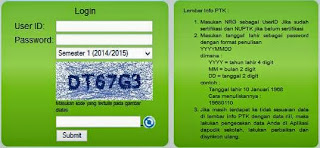
Langkah-langkah melihat verifikasi data lengkap di lembar info PTK:
- Masukan NRG sebagai UserID Jika sudah sertifikasi dan NUPTK jika belum sertifikasi.
- Masukan tanggal lahir sebagai password dengan format penulisan YYYYMMDD dimana : YYYY = tahun lahir 4 digit, MM = bulan 2 digit, DD = tanggal 2 digit. Contoh : Tanggal lahir 10 Januari 1968, cara menuliskannya : 19680110
- Jika masih terdapat ke tidak sesuaian data di lembar info PTK dengan data riil, maka lakukan pengecekan data Anda di Aplikasi dapodik sekolah, lakukan perbaikan dan disynkron ulang.
Klik salah satu links server aktif di bawah ini untuk melihat hasil verifikasi PTK/guru :
- Cek lembar info verifikasi data guru di server 1
- Cek lembar info verifikasi data guru di server 2
- Cek lembar info verifikasi data guru di server 3
- Cek lembar info verifikasi data guru di server 4
- Cek lembar info verifikasi data guru di server 5
- Cek lembar info verifikasi data guru di server 6
- Cek lembar info verifikasi data guru di server 7
- Cek lembar info verifikasi data guru di server 8
Jika berhasil login akan ditampilkan Info PTK/guru bersangkutan yang
memuat tentang nomor dan tanggal penerbitan SKTF maupun SKTP :
Data Individu Berdasarkan Dapodik
Berdasrkan update data terakhir : Tanggal, bulan, dan tahun SYNC (Tanggal Syncronisasi)
- NUPTK (Terdiri dari 16 digit angka, tanpa sapasi)
- Nama (Nama PTK bersangkutan)
- Tanggal Lahir (Dengan format DD-MM-YYYY)
- Nomor Induk Kependudukan (KTP, biasanya terdiri dari 16 digit angka, tanpa sapasi)
- Jenis PTK (Guru Kelas, Guru Mata Pelajaran masing-masing PTK)
- Nama Status Kepegawaian (PNS, Non PNS)
- Nomor Induk Pegawai (NIP baru, terdiri dari 18 digit angka)
- Nomor SK Pengangkatan (Nomor SK Pertama Sebagai Guru yang diperhitungkan)
- TMT SK Pengangkatan (Terhitung Mulai Tanggal SK Pangkat Pertama sebagai PNS, dengan format DD-MM-YYYY)
- Sumber Gaji (APBN, APBD, lainnya)
- Nama Pangkat Golongan (Sesuai dengan SK Kenaikn Gaji Berkala (SKKGB) atau SK Kenaikan Pangkat pada tabel riwayat Dapodik)
- TMT Pangkat Golongan (Terhitung Mulai Tanggal SK Pangkat Terakhir PTK sesuai dengan SK Kenaikn Gaji Berkala (SKKGB) atau SK Kenaikan Pangkat pada tabel riwayat Dapodik, dengan format DD-MM-YYYY)
- Masa Kerja (Masa kerja sesuai dengan SK Kenaikn Gaji Berkala (SKKGB) atau SK Kenaikan Pangkat pada tabel riwayat Dapodik) 6.9 Gaji Pokok (Sesuai dengan PP No. 34 Tahun 2014)
- Ijazah Terakhir (Ijazah terakhir yang tercatat pada riwayat pendidikan formal pada dapodik, misalnya S1)
- Status Kuliah (Kosong, jika tidak sedang kuliah)
- Nama Tugas Tambahan (misalnya Kepala Sekolah atau pengawas)
- Nomor SK Tugas Tambahan (Sesuai dengan nomor SK Pengangkatan sebagai Kepala Sekolah)
- TMT Tugas Tambahan (Terhitung Mulai Tanggal SK Pengangkatan sebagai Kepala Sekolah, dengan format DD-MM-YYYY)
- TST Tugas Tambahan (Terhitung Sampai Tanggal SK Pengangkatan sebagai Kepala Sekolah, biasanya kosong)
- Validasi Tugas Tambahan (Biasanya 1)
- Jam Tugas Tambahan diakui (Misalnya 18 untuk Tugas Tambahan sebagai Kepala Sekolah)
- Keterangan Tugas Tambahan (Biasanya kosong)
- Sekolah Induk (Unit Satuian Kerja Pangkal PTK)
- Nama Kabupaten/Kota (Berisi nama Kabupaten/Kota PTK)
- Nama Provinsi ((Berisi nama Provinsi PTK)
- Bertugas di Wilayah Khusus (Biasanya jika tidak di wilayah khusus)
- Email ( Email PTK yang terdaftar di Dapodok)
- Status Keaktifan (Terdiri dari 4 Triwulan: TW 1 T.A 2014/2015 (Jul-Sep) 3 bulan, TW 2 T.A 2014/2015 (Okt-Des) 3 bulan, TW 3 T.A 2014/2015 (Jan-Mar) 3 bulan, TW 4 T.A 2014/2015 (Apr-Jun) 3 bulan)
- Data Pensiun (Tahun PTK Pensiun, umur 60 tahun untuk guru)
- Jumlah Jam Mengajar (6 jam, Jumlah Jam Mengajar sesuai entrian Dapodik)
- Jumlah Jam Linier (18 jam, Jumlah Jam Mengajar Linier Sesuai dengan Sertifikasi Guru)
- Jumlah Jam Linier + Tugas Tambahan (24 jam, Jumlah Jam Mengajar Linier dan Jumlah Jam Tugas Tambahan bagi guru yang menerima Tugas Tambahan)
Data individu ini diambil dari database dapodik. Semua data individu ini
mengikuti perubahan data yang dilakukan pada dapodikdas, perubahan data
pada aplikasi dapodikdas pada aplikasi sekolah yang sudah disinkron.
Jika ada perubahan atau perbedaan dengan data yang sebenarnya, maka
lakukan perubahan/penyesuaian data pada aplikasi dapodikdas di sekolah
masing-masing.
Status NUPTK Pada database NUPTK
- Status NUPTK (Valid, sesuai dengan kode sistem...)
- NUPTK Dapodik (NUPTK yang dientri di Dapodik)
- NUPTK (NUPTK valid, jika sesuai antara yang diterbitkan dengan yang di entri di Dapodik)
- Nama (Nama yang digunakan pada saat pengajuan NUPTK)
- Instansi Induk ((Unit Satuian Kerja Pangkal PTK, nama yang digunakan pada saat pengajuan NUPTK)
- Kecamatan (Berisi nama Kecamatan PTK pada saat pengajuan NUPTK)
- Kabupaten/Kota (Berisi nama Kabupaten/Kota PTK pada saat pengajuan NUPTK)
Status Data Kelulusan Sertifikasi Pendidik
- Nama (Nama PTK, nama dari data kelulusan)
- NIP (Nomor Induk Pegawai, terdiri dari 18 digit angka)
- NUPTK (Terdiri dari 16 digit angka, NUPTK yang digunakan pada saat proses sertifikasi guru)
- Nomor Peserta Sertifikasi (Terdiri dari 14 digit angka, nomor peserta yang di dapat pada saat mengikuti sertifikasi guru)
- Nomor Registrasi Guru (NRG terdiri dari 12 digit angka, nomor Registrasi guru yang di dapat setelah proses sertifikasi guru)
- Nama Sekolah (Sekolah induk saat mengikuti sertifikasi guru)
- Kabupaten/Kota (Tempat terbitnya SKTP dan yang melakukan proses pembayaran)
- Kode Bidang Studi Sertifikasi (Kode sertifikasi saat mengikuti sertifikasi pendidik, misalnya 027 untuk guru kelas)
- Nama Bidang Studi Sertifikasi (Misalnya SD/MI Guru Kelas)
- Perbaikan Data (Biasanya kosong, jika data sebelumya sudah benar)
NRG atau Nomor Registrasi Guru diberikan kepada guru yang sudah
dinyatakan lulus sertifikasi. Namun tidak semua guru yang sudah memiliki
sertifikat pendidik memiliki NRG, proses penerbitan NRG dilakukan
validitas data kelulusannya oleh BPSDMPK dan PMP. P2TK Dikdas menerima
data yang sudah divalidasi oleh BPSDMPK dan PMP dan sudah diberikan
NRG-nya. P2TK Dikdas tidak melakukan pembuatan NRG baik jenjang dikdas
maupun jenjang lainnya. Guru yang belum memiliki sertifikat pendidik
tidak akan memiliki NRG, Jika anda belum mengikuti sertfikasi maka bisa
dipastikan anda tidak memiliki NRG.
Rombongan Belajar (Rombel)
Jika guru yang mendapat Tugas Tambahan sebagi Kepala sekolah yang
ditampilkan adalah jumlah jam mengajar sesuai kelas.
Kadang-kadang untuk meringankan beban server, sementara rincian
pembelajaran tidak kami tampilkan, kecuali data yang masih bermasalah.
Tunjangan Guru
Tunjangan Profesi
Tunjangan Fungsional
Bantuan Kualifikasi Akademik
Tunjangan Wilayah Khusus
Kelengkapan berkas yang harus dibawa ke Bank
Persyaratan yang harus dibawa guru ke Bank. Selain mengisi formulir,
guru juga diminta untuk membawa dokumen persyaratan (Jika rekening sudah
aktif dan guru sudah memegang buku rekening dimaksud, abaikan
persyaratan tersebut)
Umum :
- Foto Copy KTP
- Foto Copy Kartu NUPTK/NRG (jika ada)
- Surat keterangan dari Kepala Sekolah yang menyatakan bahwa yang bersangkutan merupakan guru di sekolah tersebut dan dicantumkan NUPTK, NRG, Nomor Peserta dan alamat sesuai KTP
Syarat Khusus :
- Apabila terjadi perbedaan NUPTK, guru yang bersangkutan harus membawa fotocopy Sertifikat Pendidik atau SK Tunjangan Profesi pada tahun Anggaran 2013
- Apabila terjadi perbedaan nama antara KTP dengan SK dan nama di rekening, guru yang bersangkutan harus membawa surat keterangan dari kepala sekolah yang menerangkan perbedaan tersebut
Guru Mutasi :
- Dokumen pada persyaratan umum ditambah dengan :
- Copy Surat Keputusan mutasi bagi PNS
- Surat Keterangan mutasi dari Yayasan/Komite/Kepala Sekolah bagi guru bukan PNS
Data yang ditampilkan pada halaman web ini
tidak dapat dijadikan dasar acuan untuk proses pembayaran tunjangan dan
data sewaktu-waktu dapat berubah sesuai dengan data dapodik. Proses
pembayaran tunjangan mengacu pada SK cetak yang dikirim ke pengelola
masing-masing tunjangan.
Monday, March 16, 2015
s25
Tim Pusat Padamu
1 jam
1 jam
FITUR KEAKTIFAN KOLEKTIF PTK
Kepada Pengguna Yth.
Pada hari ini, Senin 16 Maret 2015 telah dirilis fitur Keaktifan Kolektif PTK (S25a dan S25b) dengan syarat dan kondisi sebagai berikut.
a. Pastikan semua PTK telah melakukan prosedur ajuan aktif di login masing-masing (Bintang 4 Kuning).
b. Data beban tugas mengajar setiap Guru yang tertulis di dokumen ajuan Keaktifan Kolektif (S25a) otomatis diisikan oleh sistem berdasarkan isian Jadwal Kelas Mingguan.
c. Cetak ajuan Keaktifan Kolektif hanya bisa dilakukan oleh login Kepala Sekolah masing-masing. Untuk itu pastikan sekolah Anda telah meiliki KS aktif baik definitif atau Plt. Pengaktifan KS hanya bisa dilakukan oleh Admin Dinas.
d. Setelah dicetak harap diparaf oleh setiap PTK sebagai tanda bukti persetujuan dari setiap PTK sebelum diajukan ke Admin Dinas.
e. Admin Dinas akan mencetak S25b sebagai Tanda Bukti penerimaan ajuan keaktifan kolektif S25a.
f. Setelah Admin Dinas menyetujui (S25b) maka setiap PTK dapat mencetak Kartu Digital GTK Semester 2 Tahun Pelajaran 2014/2015 melalui login PTK masing-masing.
g. Setelah Admin Dinas menyetujui (S25b) maka data riwayat mengajar setiap Guru dipermanenkan otomatis oleh sistem. Silakan cetak Portofolio masing-masing untuk melihat detil riwayat mengajarnya di semester 2 Tahun Pelajaran 2014/2015.
a. Pastikan semua PTK telah melakukan prosedur ajuan aktif di login masing-masing (Bintang 4 Kuning).
b. Data beban tugas mengajar setiap Guru yang tertulis di dokumen ajuan Keaktifan Kolektif (S25a) otomatis diisikan oleh sistem berdasarkan isian Jadwal Kelas Mingguan.
c. Cetak ajuan Keaktifan Kolektif hanya bisa dilakukan oleh login Kepala Sekolah masing-masing. Untuk itu pastikan sekolah Anda telah meiliki KS aktif baik definitif atau Plt. Pengaktifan KS hanya bisa dilakukan oleh Admin Dinas.
d. Setelah dicetak harap diparaf oleh setiap PTK sebagai tanda bukti persetujuan dari setiap PTK sebelum diajukan ke Admin Dinas.
e. Admin Dinas akan mencetak S25b sebagai Tanda Bukti penerimaan ajuan keaktifan kolektif S25a.
f. Setelah Admin Dinas menyetujui (S25b) maka setiap PTK dapat mencetak Kartu Digital GTK Semester 2 Tahun Pelajaran 2014/2015 melalui login PTK masing-masing.
g. Setelah Admin Dinas menyetujui (S25b) maka data riwayat mengajar setiap Guru dipermanenkan otomatis oleh sistem. Silakan cetak Portofolio masing-masing untuk melihat detil riwayat mengajarnya di semester 2 Tahun Pelajaran 2014/2015.
Demikian yang dapat kami sampaikan, semoga banyak memberi manfaat.
Salam Padamu Negeri Indonesiaku,
Admin Pusat
BPSDMPK PMP Kemdikbud
Suka ·
Admin Pusat
BPSDMPK PMP Kemdikbud
Suka ·
Wednesday, March 11, 2015
tunjangan operator 2015
Kabar gembira bagi guru dan Tata Usaha ( TU ) honorer di indonesia, karena tahun 2014/2015 ini pemerintah telah mengeluarkan pemberitahuan tentang usulan tunjangan guru dan tata usaha untuk anggaran tahun 2014/2015. Adapun bagi Sekolah kami di daerah kabupaten Muara ENim suratnya telah kami terima dan semoga saja daerah lain juga sudah mendapat pemberitahuannya.
Nah, di tahun 2015 ini status honorer diganti menjadi harian lepas, wah tambah keren ya Untuk isi surat edaran tersebut berisi beberapa point diantaranya :
A. Persyaratan/kriteria Calon Penerima Dana Jasa/Upah Guru dan Tata Usaha Harian Lepas Jenjang SD, SMP/MTS dan SMK/SMA/MA (sesuai pemberitahuan surat edaran dari Dinas Pendidikan masing-masing daerah).
Untuk Tata usaha adalah sebagai berikut :
1. Tata Usaha Berstatus Non PNS, bukan merupakan CPNS/PNS yang menjadi tenaga harian lepas.
2. Tata Usaha yang diusulkan minimal berijazah SMA sederajat
3. Masa kerja honor minimal TMT Nopember 2012, berturut-turut tanpa putus.
4. Untuk tata usaha diutamkan tata usaha bagian Administrasi, Operator Dapodik, Perpustakaan, Laboran.
5. Penerima Dana Jasa/Upah Tata Usaha harian lepas sesuai dengan kebutuhan jumlah siswa setiap sekolah.
B. Lampiran Usulan Guru dan Tata Usaha Harian Lepas sebagai berikut :
1. Mengisi daftar usulan guru dan tata usaha harian lepas.
2. Melampirkan format S1, S2, S3, S4, dan S5
3. Foto Copy SK Pertama kali tugas di Sekolah
4. Foto copy SK Pembagian tugas mengajar 2 tahun terakhir yaitu 2012/2013 dan 2013/2014 yang telah dilegalisir kepala sekolah.
5. Fotocopy Ijazah terakhir dan bagi guru ( akta mengajar )
6. Foto copy rekening Sekolah a.n. Guru Komite dan Tata Usaha Komite
untuk pengajuannya : berkasnya softcopy dan hardcopy dikirim ke Dinas pendidikan Bidang Dikdas
untuk tanggal mulai dari tanggal 15 januari sampai 15 februari, tergantung surat edaran yang diterima daerah masing-masing.
Bagi teman-teman yang memerlukan Contoh format S1, S2, S3, S4 dan S5, dibawah ini telah di sediakan silahkan bisa di download. Demikianlah info pendidikan yang bisa saya sampaikan di kesempatan ini. Semoga bermanfaat, sekian dan terima Kasih.
Download Format S1, S2, S3, S4 dan S5
Nah, di tahun 2015 ini status honorer diganti menjadi harian lepas, wah tambah keren ya Untuk isi surat edaran tersebut berisi beberapa point diantaranya :
A. Persyaratan/kriteria Calon Penerima Dana Jasa/Upah Guru dan Tata Usaha Harian Lepas Jenjang SD, SMP/MTS dan SMK/SMA/MA (sesuai pemberitahuan surat edaran dari Dinas Pendidikan masing-masing daerah).
Untuk Tata usaha adalah sebagai berikut :
1. Tata Usaha Berstatus Non PNS, bukan merupakan CPNS/PNS yang menjadi tenaga harian lepas.
2. Tata Usaha yang diusulkan minimal berijazah SMA sederajat
3. Masa kerja honor minimal TMT Nopember 2012, berturut-turut tanpa putus.
4. Untuk tata usaha diutamkan tata usaha bagian Administrasi, Operator Dapodik, Perpustakaan, Laboran.
5. Penerima Dana Jasa/Upah Tata Usaha harian lepas sesuai dengan kebutuhan jumlah siswa setiap sekolah.
B. Lampiran Usulan Guru dan Tata Usaha Harian Lepas sebagai berikut :
1. Mengisi daftar usulan guru dan tata usaha harian lepas.
2. Melampirkan format S1, S2, S3, S4, dan S5
3. Foto Copy SK Pertama kali tugas di Sekolah
4. Foto copy SK Pembagian tugas mengajar 2 tahun terakhir yaitu 2012/2013 dan 2013/2014 yang telah dilegalisir kepala sekolah.
5. Fotocopy Ijazah terakhir dan bagi guru ( akta mengajar )
6. Foto copy rekening Sekolah a.n. Guru Komite dan Tata Usaha Komite
untuk pengajuannya : berkasnya softcopy dan hardcopy dikirim ke Dinas pendidikan Bidang Dikdas
untuk tanggal mulai dari tanggal 15 januari sampai 15 februari, tergantung surat edaran yang diterima daerah masing-masing.
Bagi teman-teman yang memerlukan Contoh format S1, S2, S3, S4 dan S5, dibawah ini telah di sediakan silahkan bisa di download. Demikianlah info pendidikan yang bisa saya sampaikan di kesempatan ini. Semoga bermanfaat, sekian dan terima Kasih.
Download Format S1, S2, S3, S4 dan S5
Subscribe to:
Posts (Atom)